










Instructies
Onderdelen creëren

Begin met het creëren van onderdelen
Zo ga je aan de slag met het creëren van onderdelen in onze onlinetool "The Forge".
Begin met het creëren van onderdelen
- Inloggen en registreren
- Klik op "onderdeel creëren" en geef het onderdeel een naam en geef aan in welk project het opgeslagen moet worden.
- Creëer een willekeurige vorm (wordt grijs weergegeven in het programma).
- Voeg gaten toe (zijn wit in het programma)
- Voeg buiglijnen toe.
- Kies het materiaal en de dikte.
- Bekijk het onderdeel in 3D. Klik erop om het te vergroten.
- Bekijk de tekening, spiegel deze, meet en verander de schaal. Alle afmetingen zijn aangegeven in mm.
- Leg de onderdelen in het winkelwagentje.
- Ga naar de kassa.

Veranderen en toevoegen
Veranderen en toevoegen
Veranderen en toevoegen
- De instellingen van je onderdelen kun je openen door ergens op het grijze vlak te drukken.
- De instellingen voor de gaten kun je openen door ergens in het gat te klikken.
- Alle maten die in het veld zichtbaar zijn kun je veranderen door te dubbelklikken in het veld.
- De hoekradius kun je wijzigen door op het punt in de hoek te drukken. Het is ook mogelijk om alle hoekradii te wijzigen. Ga hiervoor te werk zoals beschreven in punt 1 voor het onderdeel of punt 2 voor gaten.
- Voeg meer punten toe door ergens op de huidige snijlijn te klikken.
- Je kunt aan de punten trekken om het onderdeel te vervormen.


Combineer verschillende vormen tot een onderdeel.
Combineer vormen en gaten om één enkel onderdeel te maken.
Combineer verschillende vormen tot een onderdeel.
- Een gat wordt in het wit weergegeven.
- Een vorm wordt in het grijs weergegeven.
- Combineer de verschillende vormen en gaten om je gewenste ontwerp te maken. Alle vormen en gaten moeten met elkaar verbonden zijn om een correcte snijlijn voor het onderdeel te creëren.


Spiegelen, schaal veranderen, meten
Spiegelen, schaal veranderen, meten
- Draai het onderdeel verticaal of horizontaal door op een van deze knoppen in het zwarte veld rechtsboven te klikken.
- Als je de schaal wilt wijzigen of je onderdeel wilt opmeten, klik dan op de knop ‘weergeven’.
- Wijzig de schaal door te dubbelklikken op de hoogte- of breedtemaat.
- Om de afstand tussen verschillende snijlijnen op het onderdeel te meten, druk dan op de knop ‘meten’.


Groepen maken
Alle vormen en gaten zijn afzonderlijk. Om bijvoorbeeld het complete onderdeel met alle gaten en vormen te verplaatsen of te kopiëren moet een groep aangemaakt worden.
Groepen maken
- Klik op een willekeurige vorm of een gat waarmee je een groep wilt maken en selecteer vervolgens "Nieuwe groep".
- Druk vervolgens op een gat of vorm die in dezelfde groep moet worden geplaatst en selecteer "Groep 1". Ga vervolgens verder met alle vormen en gaten die in dezelfde groep moeten worden geplaatst.
- Wanneer de groep compleet is, kun je de hele groep verplaatsen of kopiëren door op de tekst "Groep 1" te klikken of deze te verslepen.
- Nadat je groep 1 hebt aangemaakt, kun je nog meer groepen aanmaken. Volg hiervoor dezelfde stappen als in stap 1. De volgende groep wordt dan groep 2. Klik vervolgens op de gaten en vormen die in groep 2 moeten worden opgenomen.


Vergrendel je tekening
Alle vormen en gaten zijn apart, wat betekent dat je een enkel gat of stuk materiaal kunt verplaatsen, maar niet de hele tekening. Dit is een voordeel wanneer je aan je onderdeel werkt, maar kan ook tot problemen leiden als je per ongeluk iets verplaatst. Het is niet altijd gemakkelijk om te zien of dit is gebeurd. We raden je daarom aan om de tekening na voltooiing te vergrendelen, zodat er geen onbedoelde wijzigingen kunnen worden aangebracht. We raden je ook aan om alle afmetingen zorgvuldig te controleren voordat je de bestelling plaatst, om er zeker van te zijn dat de tekening correct is.
Vergrendel je tekening
- Klik op het materiaal (het grijze gebied) en vink vervolgens het selectievakje naast het hangslot aan. Het materiaal, inclusief de gaten, is nu vergrendeld, MAAR de tekening is alleen vergrendeld zolang je het materiaal versleept en verplaatst. De gaten kunnen nog steeds worden verplaatst.
- Om de hele tekening te vergrendelen, moet je alle gaten en materialen in de tekening vergrendelen. Je kunt elke gat dat je wilt vergrendelen afzonderlijk aanklikken of een hele groep vergrendelen. Meer informatie vind je in het hoofdstuk “Groepen maken”.
- Als je slechts één gat vergrendelt, verplaats je de hele tekening als je het vergrendelde gat ingedrukt houdt wanneer je de tekening verplaatst.
- Als je een niet-vergrendeld gat versleept, wordt alleen dat gat verplaatst.


Bestanden uploaden

Hoe het bestand eruit moet zien
De bestandstypen die in de tool kunnen worden geüpload, zijn DXF/DWG/STEP

Om je bestanden zo snel mogelijk en met het beste resultaat te kunnen snijden, moet het bestand aan bepaalde criteria voldoen.
- Goedgekeurde bestandstypen zijn DXF/DWG/STEP
- Het bestand mag slechts één onderdeel bevatten.
- Het bestand mag alleen snijlijnen en buiglijnen bevatten.
- De lijnen mogen elkaar niet kruisen.
- Alle lijnen moeten met elkaar verbonden zijn.
- Uitsparingen en gaten moeten minimaal 50% van de materiaaldikte zijn.

Voorbeeld van hoe een goedgekeurde tekening eruit moet zien
- De tekst in het bestand moet bestaan uit vormen/tekstcontouren.
- De vormen/tekstcontouren moeten met "bruggen" worden verbonden, zodat ze er niet uitvallen.
- Denk eraan om de grootte van de tekst aan te passen aan de dikte van het materiaal. Als de tekst te klein is, kan dit het snijresultaat beïnvloeden. Uitsnijdingen en gaten moeten minimaal 50% van de materiaaldikte zijn.

Voorbeeld van hoe een tekst met "bruggen" eruitziet
Zo kun je bestanden uploaden
Zo kun je DXF-/DWG-bestanden uploaden naar ons ontwerptool "The Forge".
Zo kun je bestanden uploaden
- Inloggen/registreren
- Klik op ‘Van dxf/dwg’ en selecteer vervolgens het bestand dat je wilt uploaden. Je kunt slechts één bestand tegelijk uploaden.
- Tip! Je kunt het bestand ook rechtstreeks naar het lege witte tekengebied slepen.
Nuttige informatie over bestanden met buiglijnen
Als je bestand buiglijnen bevat, moet je de hoek van elke buiglijn handmatig wijzigen. Meer informatie vind je in het gedeelte "buiglijnen".

Buigen

Buiglijnen toevoegen
Buiglijnen toevoegen
- Voeg een buiglijn toe door op "buiglijn" te klikken.
- Klik op de buiglijn om de instellingen ervan te wijzigen.
- Houd er rekening mee dat buiglijnen elkaar niet mogen kruisen. In dit voorbeeld zie je dat de buiglijnen rood worden en daarom niet kunnen worden gebogen.
- In de 3D-weergave kun je zien hoe het onderdeel er na het buigen uit zal zien. Klik op het 3D-symbool om het te vergroten.
- Controleer je tekening door op het zwarte veld rechtsboven te klikken. De stippellijnen zijn buiglijnen. De tekening zoals deze in dit veld wordt weergegeven, is het productiebestand dat naar ons wordt verzonden. In deze weergave kun je de schaal van je bestand aanpassen door op de afmetingen te klikken. Het is ook mogelijk om het onderdeel te spiegelen.
Goed om te weten bij bestanden met buiglijnen
Als je bestand buiglijnen bevat, moet je de hoek van elke buiglijn handmatig wijzigen.


Bestelling & levering

Zo plaatst u een bestelling
Zo voeg je artikelen toe aan je winkelmandje en rond je je bestelling af.
Zo plaatst u een bestelling
- Als je klaar bent met je onderdeel, controleer dan alles in het zwarte vak rechtsboven. De tekening in dit vak is het productiebestand dat naar ons wordt verzonden.
- Voordat je het artikel in je winkelwagen kunt plaatsen, moet het materiaal en de dikte gekozen worden.
- Leg het onderdeel vervolgens in je winkelwagentje.
- Selecteer het aantal artikelen door naar de kassa te gaan. Als je meerdere verschillende artikelen wilt bestellen, herhaal dan het proces.
- In de kassa zie je een overzicht van je bestelling met alle onderdelen.
- Als je het aantal stuks wijzigt, verandert de prijs.
- Het is ook mogelijk om het materiaal en de dikte te wijzigen.
- Voer al je gegevens in.
- Plaats je bestelling. Deze wordt zo snel mogelijk gecontroleerd – doorgaans binnen 5 minuten tijdens kantooruren. Laat ons binnen deze tijd weten als er wijzigingen nodig zijn. De levertijd bedraagt doorgaans 1 werkdag.


Levering en betaling
- Wordt binnen 24uur verzonden
- Gratis verzending
- Kleine en grote hoeveelheden
- Hoge kwaliteit
- Snel en eenvoudig bestellen
- Levering binnen heel Europa
De betaling vindt plaats via een factuur die binnen enkele dagen in een aparte e-mail wordt verzonden. Betalingstermijn is 30 dagen. Afzender: Snabbstål Norr AB
Bezorging binnen Zweden wordt uitgevoerd door Postnord. Wij verwerken en verzenden je bestelling nog op de dag van bestelling.

Bezorging buiten Zweden wordt uitgevoerd door UPS. Wij verwerken en verzenden je bestelling nog op de dag van bestelling.

Mijn account
Je kunt ‘Mijn account’ openen in de werkbalk als je bent ingelogd.
Mijn account
- Zodra je een bestelling hebt geplaatst, word je automatisch doorgestuurd naar "Mijn account", waar je onder andere je laatste bestelling kunt bekijken en je pakket kunt volgen.
- Onder "Bestellingen" vind je een overzicht van alle eerdere bestellingen. Voor onderdelen die je opnieuw wilt bestellen klik op het winkelmandje-symbool.
- Onder "Tekeningen" zie je alle tekeningen van je projectlijst. Hier kun je heel eenvoudig een bestelling plaatsen door op het winkelmandje-symbool voor elk onderdeel te klikken.
- Je rondt je bestelling af in de kassa.
- Onder ‘Account’ kun je je contactgegevens en leveringsadres aanpassen en je wachtwoord wijzigen.


Wat houdt gratis verzending in?
Gratis verzending
De prijs die je ziet voor je onderdeel, is altijd de definitieve prijs, er komen geen extra verzendkosten meer bij. De SkyTech-groep, waarvan ProForger deel uitmaakt, verzendt elk jaar honderdduizenden pakketten (ja, u leest het goed), waardoor we onze verzendkosten zo laag kunnen houden dat geen van onze concurrenten ons kan evenaren. Daar willen we u als klant natuurlijk graag van laten profiteren.
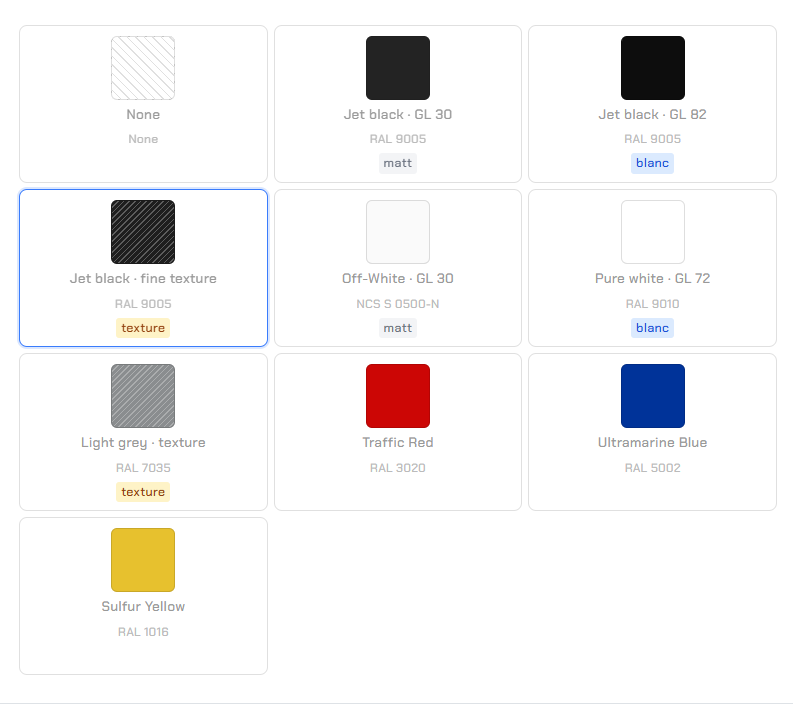
Poederlak

Selecteer kleur
- Klik op de knop "Lakering selecteren"
- Selecteer een kleurtint
- Selecteer kleur
Goed om te weten
Poedercoating heeft normaal gesproken een laagdikte van 80–100 micrometer.