










Instruksjoner
Lage deler

Begynn å lage deler
Slik kommer du i gang med å lage deler i vårt designverktøy, The Forge.
Begynn å lage deler
- Logg inn eller registrer deg
- Trykk på «Tegn del» og gi delen og prosjektet det skal lagres i et navn.
- Lag en hvilken som helst form (vist i grått på tegneflaten).
- Lag hull (vist i hvitt på tegneflaten).
- Legg til bøyningslinjer
- Velg materiale og tykkelse.
- Se din del i 3D. Trykk for å forstørre.
- Se på tegningen din, speilvend den, mål og skaler den. Alle mål er i millimeter.
- Legg varen i handlekurven.
- Gå til kassen.

Endre og legg til
Endre og legg til
Endre og legg til
- Du kan få tilgang til innstillingene for denne delen ved å trykke hvor som helst på den grå overflaten.
- Du kan få tilgang til hullinnstillingene ved å trykke hvor som helst i det aktuelle hullet.
- Alle målinger som vises i en boks kan justeres ved å dobbeltklikke på boksen.
- Hjørneradiusen endres ved å trykke på punktet i det aktuelle hjørnet. Det er også mulig å endre alle hjørneradier; fortsett som i punkt 1 for delen eller punkt 2 for hull.
- Legg til flere punkter ved å trykke hvor som helst på den gjeldende skjærelinjen.
- Du kan dra punktene for å forme delen.


Flere former blir en del av helheten
Flere forskjellige former og hull blir en helhet når de settes sammen.
Flere former blir en del av helheten
- Det vises et hull i hvitt på tegneflaten.
- En form vises i grått på tegneflaten.
- Kombiner de forskjellige formene og hullene for å lage ønsket design. For at delen skal bli riktig med en komplett ytre skjærelinje, må alle former og hull være sammenkoblet.


Speil, vekt og måle
Speil, vekt og måle
- Vend seksjonen vertikalt eller horisontalt ved å trykke på en av disse knappene i den svarte boksen øverst til høyre.
- Hvis du vil endre skalaen eller måle delen din, trykker du på "Vis"-knappen.
- Endre skalaen ved å dobbeltklikke på enten høyde- eller breddemålene.
- For å måle mellom forskjellige skjærelinjer på delen, trykk på "Mål"-knappen.


Opprett grupper
Alle former og hull er separate. For å flytte eller kopiere hele delen med alle hull og former, oppretter du for eksempel en gruppe.
Opprett grupper
- Trykk på en hvilken som helst form eller et hvilket som helst hull du vil opprette en gruppe med, og velg deretter "Ny gruppe".
- Trykk deretter på et hull eller en form som skal være i samme gruppe, og velg "Gruppe 1". Fortsett deretter med alle former og hull som skal være i samme gruppe.
- Når du er ferdig med gruppen, kan du flytte eller kopiere hele gruppen ved å holde nede eller trykke på teksten som sier "Gruppe 1".
- Du kan opprette flere grupper etter at du har opprettet Gruppe 1. Følg de samme trinnene som i punkt 1. Denne gruppen blir da Gruppe 2. Trykk deretter på hullene og figurene som skal være i Gruppe 2.


Lås tegningen din
Alle former og hull er separate, noe som betyr at du kan flytte et enkelt hull eller et stykke materiale – ikke hele tegningen. Dette er en fordel når du arbeider med å lage delen din, men det kan også forårsake problemer hvis du ved et uhell flytter noe. Det er ikke alltid lett å oppdage om dette har skjedd. Derfor anbefaler vi at du låser tegningen når du er ferdig, slik at det ikke blir gjort utilsiktede endringer. Vi anbefaler også at du sjekker alle mål nøye før du bestiller, for å sikre at tegningen er korrekt.
Lås tegningen din
- Trykk på materialet (den grå overflaten), klikk i boksen for hengelåsen. Materialet, inkludert hullene, er nå låst, MEN tegningen er bare låst så lenge du holder nede og flytter materialet. Hullene kan fortsatt flyttes.
- For å låse hele tegningen må du låse alle hull og materialer i tegningen. Du kan trykke på hvert hull du vil låse separat, eller du kan låse en hel gruppe. Les kapitlet "Opprette grupper".
- Hvis du bare låser ett hull, vil du flytte hele tegningen hvis det er det hullet du holder nede når du flytter tegningen.
- Hvis du holder nede og flytter et ulåst hull, vil du bare flytte det hullet.


Last opp filer

Slik skal filen se ut
Filformatene som kan lastes opp til verktøyet er DXF/DWG/STEP

For at vi skal kunne kutte filene dine så raskt som mulig med best mulig resultat, må filen oppfylle visse kriterier.
- Godkjente filformater er DXF/DWG/STEP
- Filen kan bare inneholde én del.
- Filen kan bare inneholde kuttelinjer og bøyningslinjer.
- Ingen linjer kan krysse hverandre.
- Alle spor må være sammenkoblet.
- Utskjæringer og hull må være minst 50 % av materialets tykkelse.

Eksempler på hvordan en godkjent tegning kan se ut
- Teksten i filen må være former/tekstkonturer.
- Formene/tekstkonturene må være forbundet med broer slik at de ikke faller ut.
- Husk å tilpasse tekststørrelsen til materialets tykkelse. Hvis teksten er for liten, kan det påvirke skjæreresultatet negativt. Utklipp og hull må være minst 50 % av materialets tykkelse.

Eksempel på hvordan en tekst ser ut med broer
Hvordan laste opp en fil
Slik laster du inn dxf/dwg-filer i tegneverktøyet vårt, The Forge.
Hvordan laste opp en fil
- Logg inn/Registrer deg
- Trykk på «Opprett dxf/dwg» og velg deretter filen du ønsker å laste opp. Du kan laste opp én fil om gangen.
- Tips! Du kan også dra filen direkte inn på det tomme hvite tegneområdet.
Nyttig informasjon om filer som inneholder bøyelinjer
Hvis filen din inneholder brettelinjer, må du manuelt endre graden på hver brettelinje. Les mer i avsnittet «Bøyning».

Bøyning

Legge til bøyelinjer
Legge til bøyelinjer
- Legg til en bøyelinje ved å klikke på "Bøyelinje".
- Klikk på bøyelinjen for å endre innstillingene.
- Vær oppmerksom på at bøyelinjene ikke må krysse hverandre. I dette eksemplet kan du se at bøyelinjene blir røde og derfor ikke kan bøyes.
- I 3D-visningen kan du se hvordan delen vil se ut når den er bøyd. Klikk på 3D-ikonet for å forstørre det.
- Kontroller tegningen ved å klikke på den svarte boksen øverst til høyre. De stiplede linjene er bøyelinjer. Tegningen som vises i denne boksen er produksjonsfilen som sendes til oss. Du kan justere skalaen på filen i denne modusen ved å klikke på dimensjonene. Det er også mulig å speile delen.
Nyttig informasjon om filer som inneholder bøyelinjer
Hvis filen din inneholder bøyelinjer, må du manuelt endre vinkelen på hver bøyelinje.


Bestilling og levering

Hvordan legge inn en bestilling
Slik legger du varer i handlekurven og fullfører bestillingen.
Hvordan legge inn en bestilling
- Når du er fornøyd med delen, sjekk alt i den svarte boksen øverst til høyre. Tegningen i denne boksen er produksjonsfilen som vil bli sendt til oss.
- Før du kan legge varen i handlekurven, må du velge materiale og tykkelse.
- Legg deretter varen i handlekurven.
- Velg antall varer ved å gå til kassen. Hvis du har flere forskjellige varer å bestille, gjenta prosedyren.
- Ved kassen vil du se en oversikt over bestillingen din med alle varene.
- Hvis du endrer antall deler, vil prisen endres.
- Det er også mulig å endre valg av materiale og tykkelse.
- Fyll ut alle opplysningene dine.
- Send inn bestillingen din. Den vil bli behandlet så snart som mulig – vanligvis innen 5 minutter i kontortiden. Vennligst gi oss beskjed innen denne tiden hvis det er behov for endringer. Leveringstiden er normalt 1 virkedag.


Levering og betaling
- Sendes innen 24 timer
- Gratis frakt
- Små og store volumer
- Høy kvalitet
- Rask og enkel bestilling
- Levering i hele Europa
Betaling skjer ved faktura, som vil bli sendt i en separat e-post innen få dager. 30 dagers betalingsfrist. Avsender: Snabbstål Norr AB
Leveranser innen Sverige utføres av Postnord. Vi produserer og sender bestillingen din samme dag som den mottas.

Leveranser utenfor Sverige utføres av UPS. Vi produserer og sender bestillingen din samme dag som den mottas.

Mine sider
Du får tilgang til Mine sider i verktøylinjen når du er logget inn.
Mine sider
- Når du har lagt inn en bestilling, blir du automatisk omdirigert til «Mine sider», hvor du blant annet kan se din siste bestilling og spore pakken din.
- Under «Ordre» kan du se en oversikt over alle dine tidligere bestillinger. Her kan du bestille varer fra tidligere bestillinger på nytt ved å klikke på handlekurvikonet for varene du ønsker å bestille igjen.
- I «Tegning» kan du se alle tegningene i prosjektlisten din. Herfra kan du enkelt legge inn en bestilling ved å klikke på handlekurvikonet for hver del.
- Du kan fullføre bestillingen din i «Handlekurven».
- Under «Konto» kan du endre kontakt- og leveringsopplysningene dine og oppdatere passordet ditt.


Pulverlakk

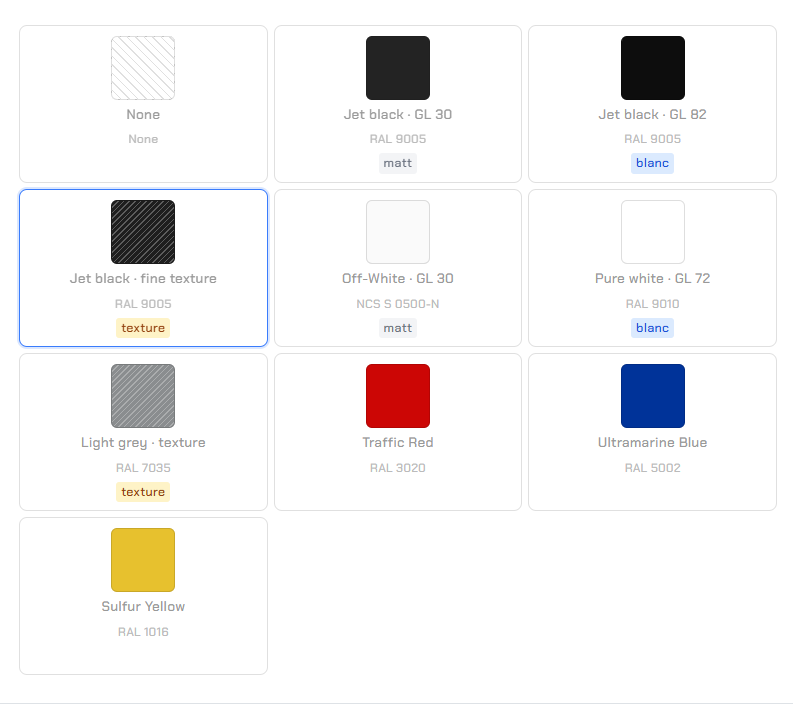
Velg farge
- Klikk på knappen «Velg lakkering»
- Velg en fargenyanse
- Velg farge
Greit å vite
Pulverlakkering bygger normalt opp en tykkelse på 80–100 mikrometer.