










Instruktionen
Teile erstellen

Beginne mit der Erstellung von Teilen
So fängst du mit der Erstellung von Teilen in unserem Zeichenwerkzeug "The Forge" an.
Beginne mit der Erstellung von Teilen
- Anmelden oder registrieren
- Klicke auf „Form erstellen“ und gebe dem Teil einen Namen und das Projekt an, zu dem es gehört.
- Erstelle eine beliebige Form (wird auf der Zeichenfläche grau angezeigt).
- Löcher erstellen (werden in weißer Farbe auf der Zeichenfläche angezeigt).
- Füge Abkantungen hinzu.
- Wähle das Material und die Stärke.
- Sehen Die das Teil in der 3D-Ansicht an. Zum Vergrößern bitte anklicken.
- Sehe Dir die Zeichnung an, spiegele, messe und skaliere diese. Alle Maße sind in mm angegeben.
- Lege den Artikel in den Warenkorb.
- Zur Kasse gehen.

Ändern und hinzufügen
Ändern und hinzufügen
Ändern und hinzufügen
- Die Einstellungen für diesen Bereich kannst Du aufrufen, indem Du irgendwo auf die graue Fläche klickst.
- Die Einstellungen für Löcher werden angezeigt, wenn Du irgendwo in das aktuelle Loch klickst.
- Alle in einem Feld angezeigten Maße können durch Doppelklicken auf das Feld angepasst werden.
- Der Eckenradius wird durch Drücken auf den Punkt in der aktuellen Ecke geändert. Es ist auch möglich, alle Eckenradien zu ändern. Gehe dazu wie in Punkt 1 für das Teil oder Punkt 2 für Löcher vor.
- Füge weitere Punkte hinzu, indem Du auf eine beliebige Stelle der aktuellen Schnittlinie klickst.
- Du kannst Punkte ziehen, um das Teil zu formen.


Kombiniere mehrere Formen zu einem Teil.
Kombiniere Formen und Löcher, um ein einziges Teil zu erstellen.
Kombiniere mehrere Formen zu einem Teil.
- Ein Loch wird in weißer Farbe auf der Zeichenfläche angezeigt.
- Eine Form wird in grauer Farbe auf der Zeichenfläche angezeigt.
- Kombiniere die verschiedenen Formen und Löcher, um Ihr gewünschtes Design zu erstellen. Alle Formen und Löcher müssen verbunden sein um eine korrekte Schnittlinie für das Teil zu erstellen.


Spiegeln, skalieren und messen
Spiegeln, skalieren und messen
- Drehe das Teil vertikal oder horizontal, indem Du auf eine dieser Schaltflächen im schwarzen Feld oben rechts klickst.
- Wenn Du den Maßstab ändern oder Dein Teil vermessen möchtest, klicke auf die Schaltfläche „Anzeigen“.
- Ändere den Maßstab, indem Du entweder auf die Höhen- oder die Breitenangabe doppelklickst.
- Um zwischen verschiedenen Schnittlinien auf dem Teil zu messen, klicke auf die Schaltfläche „Messen“.


Gruppen erstellen
Alle Formen und Löcher sind separat. Du mußt eine Gruppe erstellen um beispielsweise das gesamte Teil mit allen Löchern und Formen zu verschieben oder zu kopieren.
Gruppen erstellen
- Klicke auf eine beliebige Form oder ein Loch, mit dem Du eine Gruppe erstellen möchtest, und wähle dann „Neue Gruppe“.
- Klicke anschließend auf ein Loch oder eine Form, die zur gleichen Gruppe gehören soll, und wähle „Gruppe 1“. Fahre so mit allen Formen und Löchern fort, die zur gleichen Gruppe gehören sollen.
- Wenn die Gruppe vollständig ist, kannst Du die gesamte Gruppe verschieben oder kopieren, indem Du den Text „Gruppe 1” anklickst oder ziehst.
- Nachdem Du Gruppe 1 erstellt hast, kannst Du weitere Gruppen erstellen. Befolge dazu die gleichen Schritte wie in Schritt 1. Die nächste Gruppe wird dann zu Gruppe 2. Klicke anschließend auf die Löcher und Formen, die in Gruppe 2 enthalten sein sollen.


Sperre Deine Zeichnung
Alle Formen und Löcher sind separat, was bedeutet, dass Du ein einzelnes Loch oder Materialstück verschieben kannst – nicht aber die gesamte Zeichnung. Dies ist ein Vorteil, wenn Du an der Erstellung Deines Teils arbeitest, kann aber auch zu Problemen führen, wenn Du versehentlich etwas verschiebst. Es ist nicht immer leicht zu erkennen, ob dies geschehen ist. Wir empfehlen Dir daher, die Zeichnung nach Fertigstellung zu sperren, damit keine versehentlichen Änderungen vorgenommen werden können. Wir empfehlen außerdem, alle Maße vor der Bestellung sorgfältig zu überprüfen, um sicherzustellen, dass die Zeichnung korrekt ist.
Sperre Deine Zeichnung
- Klicke auf das Material (die graue Fläche) und aktiviere dann das Kontrollkästchen neben dem Vorhängeschloss. Das Material, einschließlich der Löcher, ist nun gesperrt, ABER die Zeichnung ist nur gesperrt, solange Du das Material ziehst und verschiebst. Die Löcher können weiterhin verschoben werden.
- Um die gesamte Zeichnung zu sperren, musst Du alle Bohrungen und Materialien in der Zeichnung sperren. Du kannst jede Bohrung die Du sperren möchtest, einzeln anklicken oder eine ganze Gruppe sperren. Weitere Informationen findest Du im Kapitel „Gruppen erstellen“.
- Wenn nur ein Loch gesperrt ist, wird durch Ziehen die gesamte Zeichnung verschoben.
- Wenn Du ein nicht gesperrtes Loch ziehst und verschiebst wird nur dieses Loch verschoben.


Dateien hochladen

Wie die Datei aussehen sollte
Die Dateiformate, die in das Tool hochgeladen werden können, sind DXF/DWG/STEP

Damit wir Deine Dateien so schnell wie möglich und mit den besten Ergebnissen schneiden können, muss die Datei bestimmte Kriterien erfüllen.
- Akzeptierte Dateiformate sind DXF/DWG/STEP
- Die Datei darf nur einen Teil enthalten.
- Die Datei darf nur Schnittlinien und Biegelinien enthalten.
- Die Linien dürfen sich nicht kreuzen.
- Alle Linien müssen miteinander verbunden sein.
- Ausschnitte und Löcher müssen mindestens 50 % der Materialstärke betragen.

Beispiel dafür, wie eine genehmigte Zeichnung aussehen könnte
- Der Text in der Datei muss aus Formen/Textkonturen bestehen.
- Die Formen/Textkonturen müssen mit „Brücken“ verbunden sein, damit sie nicht herausfallen.
- Denke daran, die Größe des Textes an die Dicke des Materials anzupassen. Ist der Text zu klein, kann dies das Schnittergebnis beeinträchtigen. Ausschnitte und Löcher müssen mindestens 50 % der Materialstärke betragen.

Beispiel dafür, wie ein Text mit „Brücken“ aussieht
So kannst Du Dateien hochladen
So kannst Du DXF-/DWG-Dateien in unser Design-Tool „The Forge“ hochladen.
So kannst Du Dateien hochladen
- Anmelden/Registrieren
- Klicke auf „Aus dxf/dwg“ und wähle dann die Datei aus, die Du hochladen möchtest. Du kannst jeweils nur eine Datei hochladen.
- Tipp! Du kannst die Datei auch direkt auf den leeren weißen Zeichenbereich ziehen.
Nützliche Informationen zu Dateien mit Abkantungen
Wenn Deine Datei Abkantungen enthält, müsst Du den Winkel jeder Biegelinie manuell ändern. Weitere Informationen findest Du im Abschnitt „Abkantungen“.

Abkanten

Abkantungen hinzufügen
Abkantungen hinzufügen
- Füge eine Abkantung hinzu, indem Du auf „Abkantungen“ klickst.
- Klicke auf die Abkantung, um deren Einstellungen zu ändern.
- Bitte beachte, dass sichAbkantungen nicht kreuzen dürfen. In diesem Beispiel siehst Du, dass die Abkantungen rot werden und daher nicht gebogen werden können.
- In der 3D-Ansicht kannst Du sehen, wie das Teil nach dem Abkanten aussehen wird. Klicke auf das 3D-Symbol, um es zu vergrößern.
- Überprüfe Deine Zeichnung, indem Du auf das schwarze Feld oben rechts klickst. Die gepunkteten Linien sind Abkantungen. Die Zeichnung, wie sie in diesem Feld angezeigt wird, ist die Produktionsdatei, die an uns gesendet wird. In diesem Modus kannst Du den Maßstab Deiner Datei anpassen, indem Du auf die Maße klickst. Es ist auch möglich, das Teil zu spiegeln.
Nützliche Informationen zu Dateien mit Abkantungen
Wenn Deine Datei Abkantungen enthält, musst Du den Winkel jeder Abkantung manuell ändern.


Bestellung & Lieferung

So gibst Du eine Bestellung auf
So legst Du Artikel in Deinen Warenkorb und schließt Deine Bestellung ab.
So gibst Du eine Bestellung auf
- Wenn Du mit Deinem Teil fertig bsit, überprüfe alles in der schwarzen Box oben rechts. Die Zeichnung in dieser Box ist die Produktionsdatei, die an uns gesendet wird.
- Bevor Du das Teil in Ihren Warenkorb legen kannst, wähle bitte das Material und die Dicke aus.
- Lege dann das Teil in Deinen Warenkorb.
- Wähle die Anzahl der Teile aus, indem Du zur Kasse gehst. Wenn Du mehrere verschiedene Teile bestellen möchtest, wiederhole den Vorgang.
- An der Kasse siehst Du eine Übersicht Deiner Bestellung mit allen Teilen.
- Wenn Du die Anzahl der Teile änderst, ändert sich der Preis.
- Es ist auch möglich, das Material und die Stärke zu ändern.
- Geben alle Deine Daten ein.
- Gebe Deine Bestellung auf. Sie wird so schnell wie möglich geprüft – in der Regel innerhalb von 5 Minuten während der Bürozeiten. Bitte teile uns innerhalb dieser Zeit mit, wenn Änderungen erforderlich sind. Die Lieferzeit beträgt in der Regel 1 Werktag.


Versand und Zahlung
- Versand innerhalb von 24 Stunden
- Kostenloser Versand
- Kleine und große Mengen
- Hohe Qualität
- Schnelle und einfache Bestellung
- Lieferung in ganz Europa
Die Zahlung erfolgt per Rechnung, die innerhalb weniger Tage in einer separaten E-Mail versandt wird. Zahlungsfrist 30 Tage. Absender: Snabbstål Norr AB
Lieferungen innerhalb Schwedens werden von Postnord durchgeführt. Wir fertigen und versenden Deine Bestellung noch am Tag der Bestellung.

Lieferungen außerhalb Schwedens werden von UPS durchgeführt. Wir fertigen und versenden Deine Bestellung noch am Tag der Bestellung.

Mein Konto
„Mein Konto“ kann in der Symbolleiste aufgerufen werden, wenn Du angemeldet bist.
Mein Konto
- Sobald Du eine Bestellung aufgegeben hast, wirst Du automatisch zu „Mein Konto“ weitergeleitet, wo Du unter anderem Deine letzte Bestellung einsehen und Dein Paket verfolgen kannst.
- Unter „Bestellungen“ findest Du eine Übersicht aller bisherigen Bestellungen. Hier kannst Du Teile nachbestellen, indem Du auf das Warenkorb-Symbol für die Teile klickst, die Du erneut bestellen möchtest.
- Unter „Zeichnungen“ siehst Du alle Zeichnungen Deiner Projektliste. Von hier aus kannst Du ganz einfach eine Bestellung aufgeben, indem Du auf das Warenkorb-Symbol für jedes Teil klickst.
- Du schließt Deine Bestellung an der Kasse ab.
- Unter „Kontoeinstellungen“ kannst Du Deine Kontakt- und Lieferdaten ändern und Dein Passwort aktualisieren.


Pulverlack

Farbe auswählen
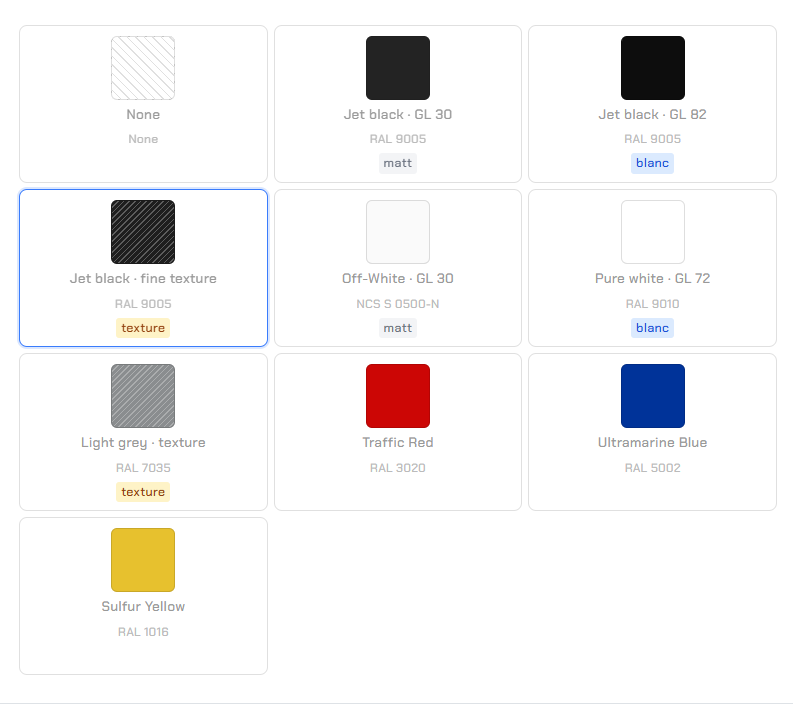
- Klicken Sie auf die Schaltfläche „Lackierung auswählen“
- Farbton auswählen
- Farbe auswählen
Gut zu wissen
Die Pulverbeschichtung hat normalerweise eine Schichtdicke von 80–100 Mikrometern.