










Istruzioni
Crea pezzo

Iniziare a creare dei pezzi
Ecco come iniziare a progettare componenti nel nostro strumento CAD The Forge
Iniziare a creare dei pezzi
- Accedi o registrati
- Clicca su “Disegna pezzo” e assegna un nome alla parte e al progetto in cui salvarla.
- Crea un pezzo (visualizzato in grigio nella tela di progettazione).
- Crea un foro (visualizzato in bianco nella tela di progettazione).
- Aggiungi pieghe.
- Scegli materiale e spessore.
- Osserva il tuo pezzo in 3D. Cliccalo per ingrandirlo.
- Osserva il tuo disegno, specchialo, misuralo e modificalo in scala. Tutte le misure sono espresse in millimetri.
- Aggiungi pezzo al carrello.
- Vai alla cassa.

Modificare e aggiungere
Cambiare e aggiungere
Modificare e aggiungere
- Entra nelle impostazioni cliccando in un punto qualsiasi della schermata grigia.
- Accedi alle impostazioni di foratura cliccando in un punto qualsiasi del foro corrente.
- Tutte le misure mostrate nel riquadro possono essere modificate facendo doppio clic sul riquadro.
- Modifica il raggio di un angolo specifico cliccando sul punto nello spigolo. È anche possibile modificare tutti i raggi degli angoli: procedi come descritto al punto 1 per il pezzo, segui le istruzioni del punto 2 per i fori.
- Aggiungi più punti cliccando in un punto qualsiasi della linea selezionata.
- Trascina i punti per modificare la forma del pezzo.


Combinare più forme in un unico pezzo
Combinare forme e fori per creare un singolo pezzo.
Combinare più forme in un unico pezzo
- I fori appaiono bianchi sulla tela di progettazione.
- Le forme appaiono grigie sulla tela di progettazione.
- Combina le forme e fori che desideri per creare i design che desideri. Per realizzare correttamente la parte con una linea di taglio esterna completa è necessario collegare tutte le forme e i fori tra loro.


Specchiare, ridimensionare e misurare
Specchiare, ridimensionare e misurare
- Capovolgi la parte verticalmente o orizzontalmente cliccando su uno di questi pulsanti nel riquadro nero in alto a destra.
- Se vuoi cambiare le misure o la scala del pezzo, clicca sul pulsante "Mostra".
- Modifica la scala cliccando due volte sull'altezza o sulla larghezza.
- Per misurare la distanza tra le linee di taglio, clicca sul tasto "Misura".


Creare gruppi
Tutte le forme e i fori sono separati. Per spostare o copiare l'intera parte con tutti i fori e le forme (ad esempio), è necessario creare un gruppo.
Creare gruppi
- Clicca su qualsiasi forma o foro con cui desideri creare un gruppo, quindi seleziona “Nuovo gruppo”.
- Successivamente, clicca su un foro o una forma che dovrebbe appartenere allo stesso gruppo e seleziona “Gruppo 1”. Continua così con tutte le forme e i fori che vuoi che appartengano allo stesso gruppo.
- Quando il gruppo è completo, puoi spostare o copiare l'intero gruppo trascinando o cliccando sul testo “Gruppo 1”.
- Dopo aver creato il Gruppo 1, è possibile creare diversi gruppi, basterà seguire la procedura descritta al punto 1. Il gruppo successivo diventerà quindi il Gruppo 2. Procedi cliccando sui fori e sulle forme che devono essere inseriti nel Gruppo 2.


Blocca il disegno
Tutte le forme e i fori sono separati, il che significa che è possibile spostare un singolo foro o pezzo di materiale, senza modificare l'intero disegno. Questo è un vantaggio durante la creazione del pezzo, ma può anche causare problemi se si sposta accidentalmente qualcosa. Non è sempre facile individuare se ciò è avvenuto. Pertanto, si consiglia di bloccare il disegno al termine del lavoro, in modo da evitare modifiche accidentali. Si consiglia inoltre di controllare attentamente tutte le misure prima di effettuare l'ordine, per assicurarsi che il disegno sia corretto.
Blocca il disegno
- Clicca sul materiale (la superficie grigia), quindi seleziona la casella accanto al lucchetto. Il materiale, compresi i fori, è ora bloccato, MA il disegno rimane bloccato solo finché trascini e muovi il materiale. I fori possono ancora essere spostati.
- Per bloccare l'intero disegno, è necessario bloccare tutti i fori e i materiali presenti nel disegno. È possibile fare clic su ciascun foro che si desidera bloccare separatamente oppure bloccare un intero gruppo. Per ulteriori informazioni, consultare il capitolo “Crea gruppi”.
- Se è bloccato un solo foro, trascinandolo si sposterà l'intero disegno.
- Se trascini e sposti un foro che non è stato bloccato, sposterai solo quel foro.


Carica file

Come deve essere fatto il file?
I formati di file che possono essere caricati sullo strumento di progettazione sono DXF/DWG/STEP

Per consentirci di tagliare i tuoi file il più rapidamente possibile con i migliori risultati, il file deve soddisfare determinati criteri.
- I formati accettati sonbo DXF/DWG/STEP
- Il file deve contenere un singolo pezzo.
- Il file può contenere solo linee di taglio e di piegatura.
- Le linee non possono intersecarsi.
- Tutte le tracce devono essere collegate.
- I tagli e i fori devono misurare almeno il 50% dello spessore del materiale.

Esempio di un disegno idoneo
- Il testo contenuto nel file deve essere formato da forme e contorni di testo.
- I contorni delle forme e dei testi devono essere connessi da dei "ponti" affinché non si stacchino dal corpo principale.
- Ricordarti di regolare la dimensione del testo in base allo spessore del materiale. Se il testo è troppo piccolo, può compromettere il risultato del taglio. I ritagli e i fori devono essere almeno pari al 50% dello spessore del materiale.

Esempio di come un testo appare con i "ponti"
Come caricare il file
Ecco come caricare un file dxf/dwg nel nostro strumento di progettazione
Come caricare il file
- Registrati/Accedi
- Clicca su "Da dxf/dwg" e poi seleziona il file che vuoi caricare. Puoi caricare un file alla volta.
- Consiglio! Puoi anche trascinare direttamente il disegno nella zona bianca di progettazione.
Informazioni utili sulle linee di piegatura
Se il tuo file contiene linee di piegatura devi aggiustare manualmente ciascun angolo di tali linee. Leggi di più in merito alla sezione "Piegatura".

Piegatura

Aggiungere linee di piegatura
Aggiungere linee di piegatura
- Aggiungi una linea di piegatura cliccando su "Aggiungi linea di piegatura"
- Clicca sulla linea per modificarne i parametri.
- Si prega di notare che le linee di piegatura non devono incrociarsi. In questo esempio, è possibile vedere che le linee di piegatura diventano rosse e non possono essere piegate.
- Nella visualizzazione 3D è possibile vedere come apparirà il pezzo una volta piegato. Fare clic sull'icona 3D per ingrandirlo.
- Controlla il tuo disegno cliccando sulla casella nera in alto a destra. Le linee tratteggiate sono linee di piegatura. Il disegno che appare in questa casella è il file di produzione che ci viene inviato. In questa modalità è possibile regolare la scala del file cliccando sulle dimensioni. È anche possibile specchiare la parte.
Informazioni utili riguardo ai file cdontenenti linee di piegatura
Se il file contiene linee di piegatura, è necessario modificare manualmente l'angolo di ciascuna linea di piegatura.


Ordina e Ricevi

Come piazzare un ordine
Ecco come aggiungere elementi al carrello e finalizzare l'ordine.
Come piazzare un ordine
- Quando sei soddisfatto del pezzo, controlla che tutto sia come desideri dal riquadro nero in alto a destra. Il disegno in questo riquadro corrisponde al file di produzione che viene condiviso con noi.
- Prima di aggiungere la parte nel carrello, sleeziona materiale e spessore.
- Aggiungi poi la parte al carrello.
- Seleziona il numero di parti procedendo alla cassa. Se vuoi ordinare diverse parti, ripeti la procedura.
- Alla cassa troverai il riepilogo del tuo ordine con tutti gli articoli.
- Se cambi il numero di pezzi, il prezzo si aggiornerà di conseguenza.
- È possibile in questa fase aggiornare anche il materiale e lo spessore.
- Compila i tuoi dati.
- Conferma il tuo ordine. Verrà revisionato il prima possibile, di norma entro 5 minuti (in orario d'ufficio). Contattaci immediatamente se ti accorgi che sono necessarie modifiche. La consegna è prevista in un giorno lavorativo.


Spedizione e pagamento
- Spedito in 24 ore
- Spedizione gratuita
- Piccoli e grandi volumi
- Alta qualità
- Ordine facile e veloce
- Spedizione in tutta Europa
Il pagamento viene effettuato tramite fattura, che verrà inviata in un'e-mail separata entro pochi giorni. Termini di pagamento: 30 giorni. Mittente: Snabbstål Norr AB
Le consegne in Svezia vengono effettuate da Postnord. Produciamo e spediamo il tuo ordine lo stesso giorno in cui lo riceviamo.

Le consegne al di fuori della Svezia vengono effettuate da UPS. Produciamo e spediamo il tuo ordine lo stesso giorno in cui lo riceviamo.

Il mio account
"Il mio account" è accessibile dalla barra multifunzione in ogni momento quando sei connesso al sito.
Il mio account
- Una volta confermato l'ordine, verrai rindirizzato a "Il mio account" dove potrai, tra le altre cose, consultare i tuoi ultimi ordini e tracciare il tuo pacco.
- In "Ordini" potrai consultare l'anteprima di tutti i tuoi ordini precedenti. Qui potrai riordinare pezzi cliccando sull'icona del carrello accanto ai pezzi che desideri.
- In "Disegni" puoi vedere tutti i disegni nella tua lista progetti. Da qui puoi facilmente piazzare un ordine cliccando sull'icona del carrello accanto ad ogni pezzo.
- Finalizza il tuo ordine alla cassa.
- In "Impostazioni account" puoi cambiare i tuoi dati di contatto e consegna oltre che aggiornare la password.


Verniciatura a polvere

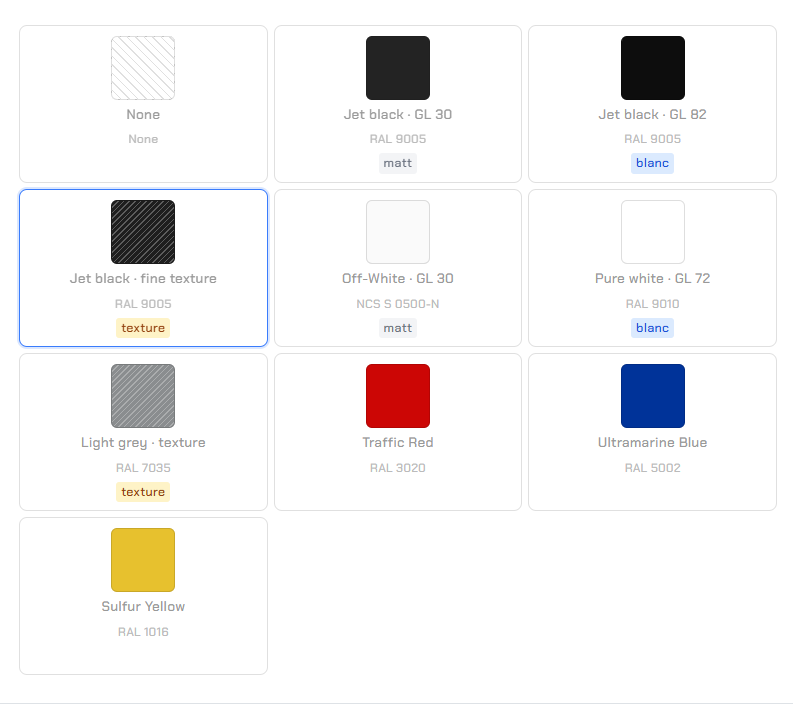
Seleziona colore
- Fare clic sul pulsante "Seleziona verniciatura"
- Seleziona una tonalità di colore
- Seleziona colore
Buono a sapersi
La verniciatura a polvere crea normalmente uno spessore di 80–100 micrometri.