










Instrucciones
Diseñar piezas

Empezar a diseñar piezas
Así es como empiezas a diseñar piezas en nuestra herramienta CAD The Forge
Empezar a diseñar piezas
- Iniciar sesión o registrarse
- Haga clic en "Crear forma" y asigne un nombre a la pieza y al proyecto al que pertenece.
- Crea una forma (mostrada en color gris en el lienzo).
- Crea un agujero (mostrado en color blanco en el lienzo).
- grega pliegues.
- Elija material y grosor.
- Mira tu pieza en 3D. Haz clic para ampliar.
- Mira tu dibujo, míralo en el espejo, mídelo y escalalo. Todas las medidas están en mm.
- Añadir pieza al carrito.
- Enviar su pedido

Cambiar y agregar
Cambiar y agregar
Cambiar y agregar
- Acceda a la configuración de su pieza haciendo clic en cualquier parte de la superficie gris.
- Acceda a la configuración del hoyo haciendo clic en cualquier parte del hoyo actual.
- Todas las medidas que se muestran en un cuadro se pueden ajustar haciendo doble clic en el cuadro.
- Cambie el radio de una esquina específica haciendo clic en el punto de la esquina. También es posible cambiar todos los radios de las esquinas; proceda como en el paso 1 para la pieza o como en el paso 2 para los agujeros.
- Agregue más puntos haciendo clic en cualquier lugar de la línea de corte actual.
- Arrastre los puntos para dar forma a la pieza.


Combine múltiples formas en una sola pieza
Combina formas y agujeros para crear una única pieza.
Combine múltiples formas en una sola pieza
- Aparece un agujero blanco en la superficie del dibujo.
- Aparece una forma en gris en la superficie del dibujo.
- Combina las diferentes formas y agujeros para crear el diseño deseado. Para crear correctamente la pieza con una línea de corte exterior completa, debes conectar todas las formas y agujeros.


Espejo, escala y medida
Espejo, escala y medida
- Gire la pieza vertical u horizontalmente haciendo clic en uno de estos botones en el cuadro negro en la parte superior derecha.
- Si desea cambiar la escala o medir su pieza, haga clic en el botón “Mostrar”.
- Cambie la escala haciendo doble clic en las medidas de altura o ancho.
- Para medir entre diferentes líneas de corte en la pieza, haga clic en el botón "Medir".


Crear grupos
Todas las formas y agujeros están separados. Para mover o copiar la pieza completa con todos los agujeros y formas (por ejemplo), debe crear un grupo.
Crear grupos
- Haga clic en cualquier forma o agujero con el que desee crear un grupo y luego seleccione “Nuevo grupo”.
- Después, haz clic en un agujero o forma que deba estar en el mismo grupo y selecciona "Grupo 1". Repite el proceso con todas las formas y agujeros que deban estar en el mismo grupo.
- Cuando el grupo esté completo, puedes mover o copiar todo el grupo arrastrando o haciendo clic en el texto que dice "Grupo 1".
- Puedes crear varios grupos después de crear el Grupo 1. Sigue el mismo proceso que en el paso 1. El siguiente grupo se convertirá en el Grupo 2. Luego haz clic en los agujeros y las formas que deberían estar en el Grupo 2.


Bloquea tu dibujo
Todas las formas y agujeros son independientes, lo que significa que puede mover un agujero o pieza de material individualmente, no todo el dibujo. Esto es una ventaja mientras trabaja en la creación de su pieza, pero también puede causar problemas si mueve algo accidentalmente. No siempre es fácil detectar si esto ha sucedido. Por lo tanto, le recomendamos que bloquee el dibujo al terminar para evitar cambios accidentales. También le recomendamos que revise cuidadosamente todas las medidas antes de realizar el pedido para asegurarse de que el dibujo sea correcto.
Bloquea tu dibujo
- Haz clic en el material (la superficie gris) y marca la casilla junto al candado. El material, incluidos los agujeros, queda bloqueado, pero el dibujo solo se bloquea mientras arrastras y mueves el material. Los agujeros se pueden mover.
- Para bloquear todo el dibujo, debe bloquear todos los agujeros y materiales. Puede hacer clic en cada agujero que desee bloquear por separado o bloquear un grupo completo. Consulte el capítulo «Crear grupos» para obtener más información.
- Si solo se bloquea un agujero, al arrastrarlo se moverá todo el dibujo.
- Si arrastra y mueve un agujero que no está bloqueado, solo moverá ese agujero.


Subir archivos

Cómo debería verse el archivo
Los formatos de archivo que se pueden cargar en la herramienta son DXF/DWG/STEP

Para que podamos cortar sus archivos lo más rápido posible con los mejores resultados, el archivo debe cumplir ciertos criterios.
- Los formatos de archivo aceptados son DXF/DWG/STEP
- El archivo solo puede contener una parte.
- El archivo solo puede contener líneas de corte y líneas de curvatura.
- Ninguna línea puede cruzarse entre sí.
- Todas las pistas deben estar interconectadas.
- Los recortes y agujeros deben tener al menos el 50% del espesor del material.

Ejemplo de cómo podría lucir un dibujo aprobado
- El texto en el archivo debe tener formas/contornos de texto.
- Las formas/contornos del texto deben estar conectados con “puentes” para que no se caigan.
- Recuerde ajustar el tamaño del texto al grosor del material. Si el texto es demasiado pequeño, puede afectar el resultado del corte. Los cortes y agujeros deben tener al menos el 50 % del grosor del material.

Ejemplo de cómo se ve un texto con “puentes”
Cómo subir un archivo
A continuación se explica cómo cargar archivos dxf/dwg en nuestra herramienta de diseño, The Forge.
Cómo subir un archivo
- Iniciar sesión/Registrarse
- Haga clic en "Desde dxf/dwg" y seleccione el archivo que desea cargar. Puede cargar un solo archivo a la vez.
- ¡Consejo! También puedes arrastrar el archivo directamente al área de dibujo blanca vacía
Información útil sobre archivos que contienen líneas de curvatura
Si su archivo contiene líneas de doblez, deberá cambiar manualmente el ángulo de cada una. Lea más en la sección "Doblado".

Doblar

Agregar líneas de plegado
Agregar líneas de plegado
- Agregue una línea de curvatura haciendo clic en “Línea de curvatura”.
- Agregue una línea de curvatura haciendo clic en “Línea de curvatura”.
- Tenga en cuenta que las líneas de doblez no deben cruzarse. En este ejemplo, puede ver que las líneas de doblez se vuelven rojas y, por lo tanto, no se pueden doblar.
- En la vista 3D, puede ver cómo se verá la pieza al doblarla. Haga clic en el icono 3D para ampliarlo.
- Revisa tu dibujo haciendo clic en el recuadro negro de la esquina superior derecha. Las líneas punteadas son líneas de plegado. El dibujo que aparece en este recuadro corresponde al archivo de producción que nos enviaste. Puedes ajustar la escala de tu archivo en este modo haciendo clic en las dimensiones. También puedes reflejar la pieza.
Información útil sobre archivos que contienen líneas de curvatura
Si su archivo contiene líneas de curvatura, deberá cambiar manualmente el ángulo de cada línea de curvatura.


Pedido y envío

Cómo realizar un pedido
A continuación te explicamos cómo agregar artículos a tu carrito y finalizar tu pedido.
Cómo realizar un pedido
- Cuando esté listo con su pieza, marque todo en el recuadro negro de la esquina superior derecha. El dibujo en este recuadro es el archivo de producción que nos envían.
- Antes de poder agregar la pieza a su carrito, seleccione el material y el grosor.
- Luego añade la pieza a tu cesta.
- Seleccione la cantidad de piezas al finalizar la compra. Si necesita pedir varias piezas, repita el proceso.
- Al finalizar la compra verás una descripción general de tu pedido con todas las piezas.
- Si cambia el número de piezas, el precio cambiará.
- También es posible cambiar el material y el espesor.
- Complete todos sus datos.
- Realice su pedido. Lo revisaremos lo antes posible, normalmente en 5 minutos durante el horario de oficina. Por favor, notifíquenos dentro de este plazo si necesita algún cambio. El plazo de entrega suele ser de 1 día laborable.


Envío y pago
- Envío en 24 horas
- Envío gratis
- Volúmenes pequeños y grandes
- Alta calidad
- Pedidos rápidos y sencillos
- Entrega en toda Europa
El pago se realiza mediante factura, que se enviará por correo electrónico en unos días. El plazo de pago es de 30 días. Remitente: Snabbstål Norr AB
Los envíos dentro de Suecia se realizan a través de Postnord. Fabricamos y enviamos su pedido el mismo día que lo recibimos.

Los envíos fuera de Suecia se realizan por UPS. Fabricamos y enviamos su pedido el mismo día que lo recibimos.

Mi cuenta
Puedes acceder a ‘Mi cuenta’ en la barra de herramientas cuando hayas iniciado sesión.
Mi cuenta
- Una vez que haya realizado un pedido, será redirigido automáticamente a ‘Mi cuenta’, donde podrá ver su último pedido y rastrear su paquete, entre otras cosas.
- En "Pedidos", puede ver un resumen de todos sus pedidos anteriores. Aquí puede volver a pedir piezas haciendo clic en el icono del carrito de la compra de las piezas que desee volver a pedir.
- En "Planos", puedes ver todos los planos de tu lista de proyectos. Desde aquí, puedes realizar un pedido fácilmente haciendo clic en el icono del carrito de compra de cada pieza.
- Finaliza tu pedido en el momento del pago.
- En ‘Configuración de la cuenta’, puedes cambiar tus datos de contacto y envío y actualizar tu contraseña.


Recubrimiento en polvo

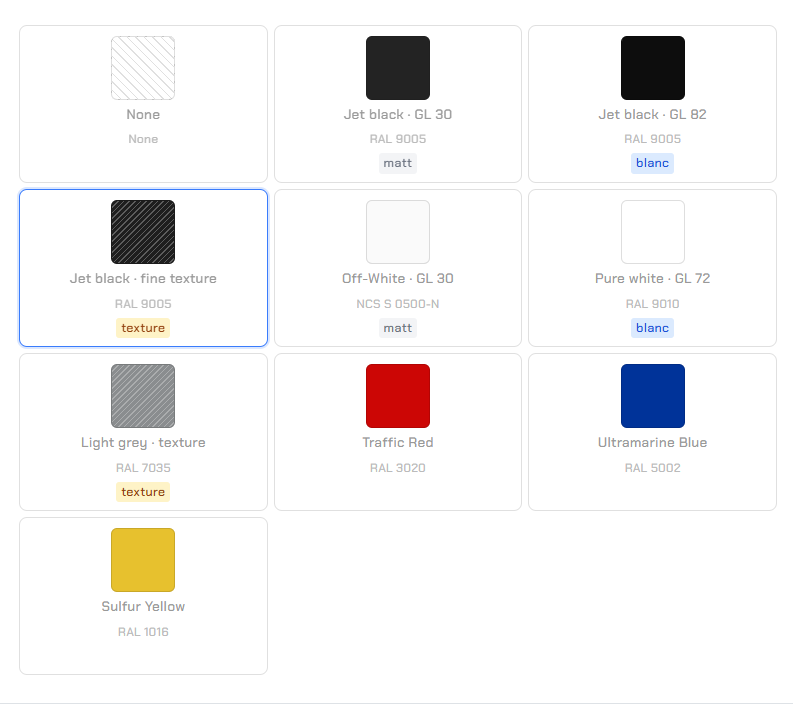
Seleccionar color
- Haga clic en el botón «Seleccionar acabado lacado»
- Seleccione un tono de color
- Seleccionar color
Información útil
El recubrimiento en polvo suele tener un espesor de 80–100 micrómetros.